Perangkat #
Menambahkan Perangkat #
Ponsel perlu ditambahkan ke portal reseller sebelum dapat ditetapkan ke pelanggan/pengguna. Ponsel dapat ditambahkan satu per satu menggunakan opsi '+ Tambahkan Perangkat' atau secara massal menggunakan opsi '+ Impor'.
Untuk menambahkan telepon, informasi berikut diperlukan:
- MAC Alamat
- Pola
Untuk menambahkan ponsel secara manual, tekan tombol '+ Tambah Perangkat', masukkan MAC dan kemudian pilih Model yang benar (pabrikan harus mengisi secara otomatis saat MAC alamat dimasukkan).
Secara opsional, pelanggan dan jenis perangkat dapat dipilih saat ini. Untuk di bawah untuk informasi selengkapnya tentang jenis perangkat.
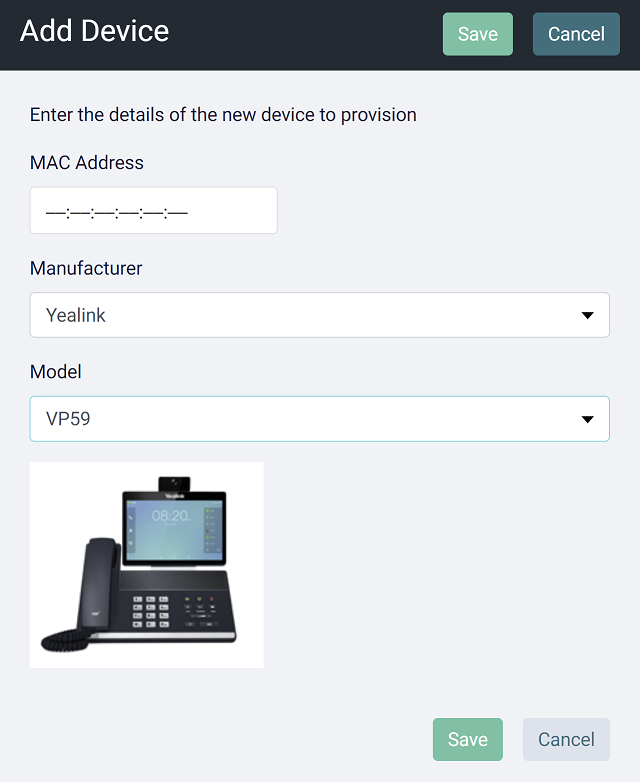
Setelah telepon disimpan, RPS Proses penyediaan akan dimulai.
Untuk mengimpor batch ponsel, tekan tombol '+ Impor', lalu telusuri ke CSV berisi file MAC alamat dan model untuk diimpor.
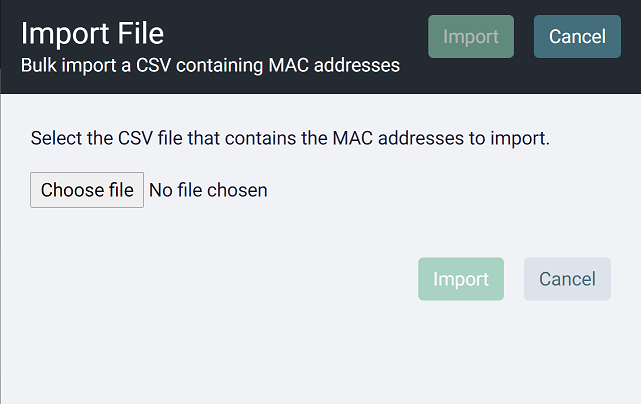
CSV Format Impor
Bidang berikut diperlukan untuk file impor:
| Isi Bidang | Deskripsi |
|---|---|
| MAC Alamat | Alamat mac telepon yang akan diimpor. Ini bisa berupa huruf besar atau kecil dan dapat mencakup pemisah oktet '-', ':' atau tidak ada. |
| Pola | Model telepon. Untuk referensi, periksa Telepon untuk daftar model yang didukung. |
Contoh Baris:
"80:5E:C0:XX:XX:XX","T23G"
"80:5E:C0:XX:XX:XX","T30"tip
Pabrikan tidak perlu disediakan dalam impor, itu akan secara otomatis disimpulkan dari MAC alamat.
Status Perangkat #
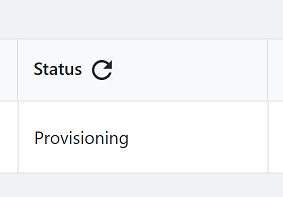
Segera setelah perangkat ditambahkan, sistem akan mencoba mengklaim kepemilikan telepon dengan mendaftarkannya di RPS peladen. Status proses pendaftaran ini ditampilkan di kisi:
| Keadaan | Deskripsi |
|---|---|
| Bawaan | Perangkat saat ini sedang ditambahkan ke RPS Server untuk penyediaan sentuhan nol |
| Disediakan | Perangkat telah ditambahkan ke RPS server berhasil |
| Kesalahan | Terjadi kesalahan saat menambahkan perangkat ke RPS peladen |
Jika ada masalah saat mendaftarkan perangkat dengan RPS server, telepon tidak akan secara otomatis menyediakan dengan ~.Dimensions.~ saat boot. Ini dapat terjadi karena salah satu alasan yang disorot di bawah ini.
Salah ketik MAC Alamat Periksa kembali apakah MAC Alamat yang dimasukkan untuk telepon sudah benar. Jika MAC alamat salah, mungkin tidak mungkin untuk menyediakan dengan RPS.
note
Telepon mungkin masih berhasil menyediakan RPS jika MAC Alamat berlaku untuk telepon yang berbeda.
Telepon Sudah Ada Jika ponsel sudah ada di RPS server maka tidak akan diperbolehkan untuk didaftarkan untuk kedua kalinya. Untuk memperbaiki masalah ini, salah satu tindakan berikut harus dilakukan:
- Keluarkan telepon dari platform komunikasi terakhir yang terhubung dengannya
- Hubungi pabrikan yang memberikan bukti kepemilikan agar dihapus secara manual dari RPS
Setelah telepon dihapus dari alternatif RPS akun, cukup edit telepon dan simpan kembali melalui portal untuk memulai proses penyediaan lagi.
Menetapkan Perangkat #
Jenis Perangkat #
Saat menetapkan perangkat ke pelanggan, salah satu dari 3 jenis perangkat yang tersedia perlu dipilih:
- Perangkat pengguna -> Pengguna dapat menetapkan satu atau beberapa perangkat
- Phone Only perangkat -> Perangkat yang berdiri sendiri dengan nomor ekstensi untuk digunakan di ruang konferensi dll
- Perangkat hotdesk -> Perangkat yang berdiri sendiri untuk panggilan darurat dan hot-desking oleh pengguna.
note
Jenis perangkat tidak dapat diubah setelah perangkat ditetapkan. Untuk mengubah jenis perangkat, perangkat harus dihapus dan ditambahkan kembali.
Pilih perangkat yang akan ditetapkan dari kisi, lalu tekan tombol 'Tetapkan'.
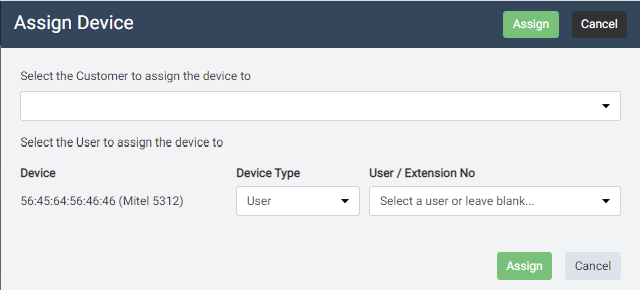
Pilih pelanggan untuk menetapkan telepon lalu secara opsional, pilih jenis perangkat dari kotak kombo. Saat perangkat Pengguna dipilih, pengguna dari akun pelanggan perlu dipilih. Ketika a Phone Only perangkat dipilih, masukkan ID kehadiran yang tersedia untuk perangkat. Jika jenis perangkat dibiarkan sebagai 'Tidak Ditetapkan', ini dapat ditetapkan di kemudian hari di tingkat reseller atau pelanggan.
info
Jika menetapkan beberapa ponsel secara bersamaan, semuanya harus ditetapkan ke pelanggan yang sama.
note
Segera setelah perangkat ditetapkan ke pelanggan dan diberi jenis perangkat, perangkat tersebut akan disediakan di platform komunikasi dan dapat diterapkan.
Perangkat Multi-Akun #
SIP perangkat yang dirancang untuk mendukung banyak pengguna (seperti DECT stasiun pangkalan) memiliki tambahan ' Anak' konfigurasi perangkat. Cukup tambahkan perangkat dasar dengan cara yang sama seperti perangkat biasa dan tetapkan ke akun pelanggan.
Setelah ditambahkan, perangkat anak dapat ditambahkan dengan memperluas kisi anak menggunakan ikon '+' lalu tekan tombol 'Tambahkan Perangkat Anak'.
info
Karena dukungan mereka terhadap ' Anak' perangkat, perangkat yang ditandai sebagai ' Multi-perangkat' tidak mendukung konfigurasi sub akun normal.

Untuk DECT perangkat anak, pengaturan berikut diperlukan:
- Indeks Akun -> SIP Nomor rekening di pemancar
- Pengidentifikasi Unik -> ID unik untuk handset yang ditautkan
- Model -> Model yang ditautkan
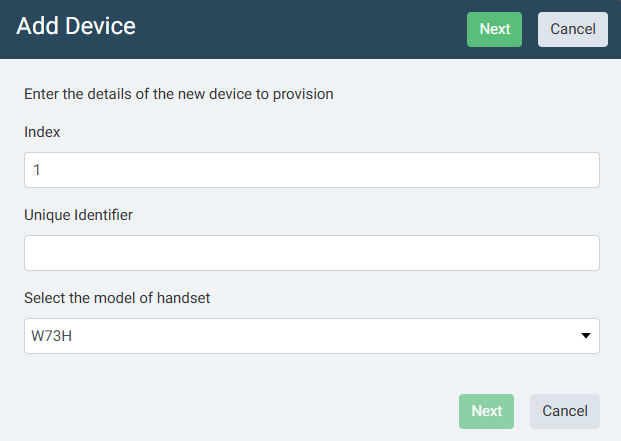
Setelah detail ini dimasukkan, pilih jenis perangkat dan tetapkan nomor atau pilih pengguna sesuai perangkat normal.
info
Perangkat turunan hanya dapat dibuat untuk pengguna di pelanggan yang sama dengan pemancar.
Perangkat Terkunci #
Untuk meningkatkan keamanan untuk SIP telepon, setelah ponsel berhasil terhubung ke ~.Dimensions.~ portal dan mengunduh konfigurasinya, telepon kemudian akan dikunci dan tidak akan diberikan konfigurasi lagi jika:
- Itu menjadi default dan kehilangan konfigurasi uniknya
- IP alamat perangkat terhubung dari perubahan.
Jika karena alasan apa pun telepon menjadi default dan perlu ditambahkan ke sistem, atau remote telepon IP Perubahan alamat, telepon harus dibuka kuncinya terlebih dahulu.
Ponsel dapat dengan mudah dibuka kuncinya dengan mengklik gembok di kisi Perangkat, baik di bagian utama 'Telepon' atau di bawah Pelanggan tertentu.
tip
Pastikan Anda mencentang kotak centang 'Sertakan Perangkat yang Ditetapkan', secara default, hanya perangkat yang tidak ditetapkan yang ditampilkan di kisi.
info
Ponsel hanya dapat dibuka kuncinya selama periode 24 jam. Jika ponsel tidak meminta konfigurasi awalnya dalam jangka waktu ini, ponsel harus dibuka kuncinya kembali.