Appareils #
Ajout d'appareils #
Les téléphones doivent être ajoutés au portail des revendeurs avant de pouvoir être attribués à un client/utilisateur. Les téléphones peuvent être ajoutés individuellement à l'aide de l'option « + Ajouter un appareil » ou en masse à l'aide de l'option « + Importer ».
Pour ajouter un téléphone, les renseignements suivants sont requis :
- MAC Adresse
- Modèle
Pour ajouter manuellement un téléphone, appuyez sur le bouton « + Ajouter un appareil », entrez le bouton MAC puis sélectionnez le bon modèle (le fabricant doit remplir automatiquement lorsque le MAC l'adresse est inscrite).
Optionnellement, un client et un type d'appareil peuvent être sélectionnés à ce moment-là. Pour ci-dessous pour plus d'informations sur les types d'appareils.
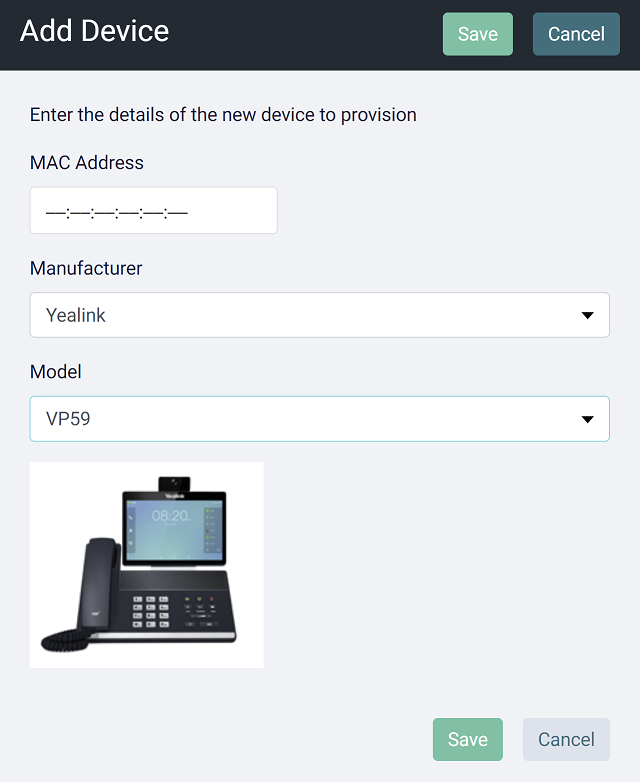
Une fois le téléphone sauvegardé, le bouton RPS Le processus d'approvisionnement commencera.
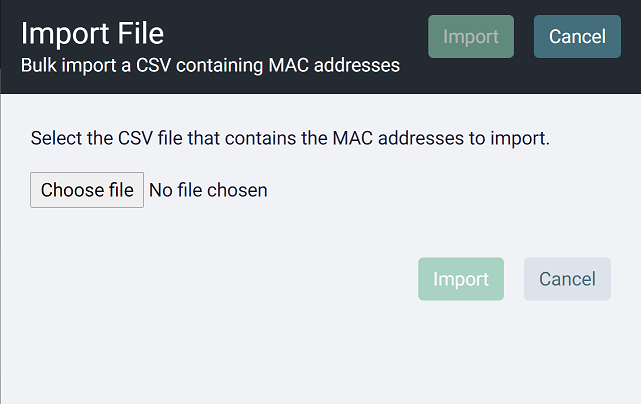
Pour importer un lot de téléphones, appuyez sur le bouton « + Importer », puis accédez au bouton CSV contenant le fichier MAC adresses et modèles à importer.
CSV Format d'importation
Les champs suivants sont obligatoires pour le fichier d'importation :
| Contenu du champ | Descriptif |
|---|---|
| MAC Adresse | L'adresse MAC du téléphone à importer. Il peut s'agir de majuscules ou de minuscules et peut inclure des séparateurs '-', ' :' ou aucun octet. |
| Modèle | Le modèle du téléphone. Pour référence, consultez le Téléphones pour obtenir une liste des modèles pris en charge. |
Exemples de rangées :
« 80:5E :C0 :XX :XX :XX »,"T23G »
« 80:5E :C0 :XX :XX :XX »,"T30 »tip
Le fabricant n'a pas besoin d'être fourni dans l'importation, il sera automatiquement déduit du MAC adresse.
État de l'appareil #
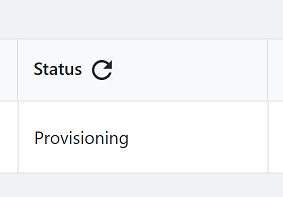
Dès qu'un appareil est ajouté, le système tentera de revendiquer la propriété du téléphone en l'enregistrant sur le site RPS serveur. L'état de ce processus d'inscription est affiché dans la grille :
| Statut | Descriptif |
|---|---|
| Approvisionnement | L'appareil est en cours d'ajout au RPS serveur pour l'approvisionnement sans contact |
| Provisionné | L'appareil a été ajouté au RPS serveur réussi |
| Erreur | Une erreur s'est produite lors de l'ajout de l'appareil au RPS serveur |
S'il y a un problème avec l'enregistrement de l'appareil auprès du RPS serveur, le téléphone ne s'approvisionnera pas automatiquement avec ~.Dimensions.~ quand il démarre. Cela peut se produire pour l'une des raisons indiquées ci-dessous.
Mal tapé MAC Adresse Vérifiez que le MAC L'adresse saisie pour le téléphone est correcte. Si le MAC est erronée, il peut ne pas être possible de fournir avec le RPS.
note
Le téléphone peut toujours être provisionné avec succès avec le RPS si le MAC est valide pour un autre téléphone.
Le téléphone existe déjà Si le téléphone existe déjà sur le site RPS serveur alors il ne sera pas autorisé à être enregistré une deuxième fois. Pour résoudre ce problème, l'une des mesures suivantes doit être effectuée :
- Retirer le téléphone de la dernière plateforme de communication à laquelle il était connecté
- Communiquez avec le fabricant en fournissant une preuve de propriété pour le retirer manuellement du RPS
Une fois le téléphone retiré de l'autre RPS , modifiez simplement le téléphone et enregistrez-le à nouveau via le portail pour relancer le processus de provisionnement.
Attribution d'appareils #
Types d'appareils #
Lors de l'attribution d'un appareil à un client, l'un des 3 types d'appareils disponibles doit être sélectionné :
- Appareil utilisateur -> Les utilisateurs peuvent se voir attribuer un ou plusieurs appareils
- Phone Only appareil -> Appareils autonomes avec un numéro de poste pour une utilisation dans les salles de conférence, etc.
- Appareil de bureau partagé -> Appareils autonomes pour les appels d'urgence et les bureaux partagés par les utilisateurs.
note
Le type d'appareil ne peut pas être modifié une fois que l'appareil a été attribué. Pour changer le type d'un appareil, il devra être retiré et rajouté.
Sélectionnez les appareils à attribuer dans la grille, puis appuyez sur le bouton « Attribuer ».
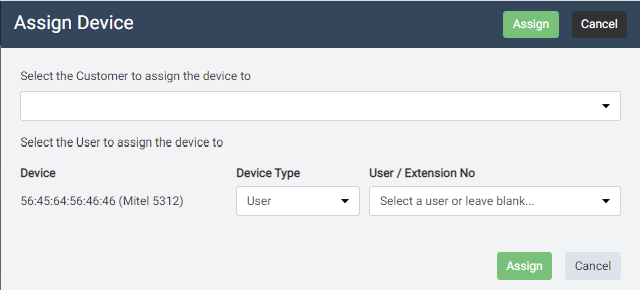
Sélectionnez un client à qui attribuer les téléphones, puis sélectionnez éventuellement le type d'appareil dans la boîte de liste déroulante. Lorsqu'un appareil utilisateur est sélectionné, un utilisateur du compte client doit être sélectionné. Lorsqu'un Phone Only est sélectionné, entrez un identifiant de présence disponible pour l'appareil. Si le type d'appareil est laissé comme « Non attribué », il peut être attribué à une date ultérieure au niveau du revendeur ou du client.
info
Si vous attribuez plusieurs téléphones en même temps, ils doivent tous être attribués au même client.
note
Dès qu'un appareil a été attribué à un client et qu'on lui a donné un type d'appareil, il sera fourni sur la plateforme de communication et pourra être déployé.
Appareils multicomptes #
SIP les appareils conçus pour prendre en charge plusieurs utilisateurs (tels que DECT stations de base) ont un ' Enfant' configuration de l'appareil. Il suffit d'ajouter l'appareil de base de la même manière qu'un appareil normal et de l'attribuer à un compte client.
Une fois ajoutés, les appareils enfants peuvent être ajoutés en développant la grille enfant à l'aide de l'icône « + », puis en appuyant sur le bouton « Ajouter un appareil enfant ».
info
En raison de leur soutien à ' Enfant' Dispositifs, appareils marqués comme ' Multi-dispositif' ne prennent pas en charge la configuration normale des sous-comptes.

Pour DECT pour enfants, les paramètres suivants sont requis :
- Index du compte -> SIP numéro de compte sur la station de base
- Identificateur unique -> L'identifiant unique du combiné lié
- Modèle -> Le modèle lié
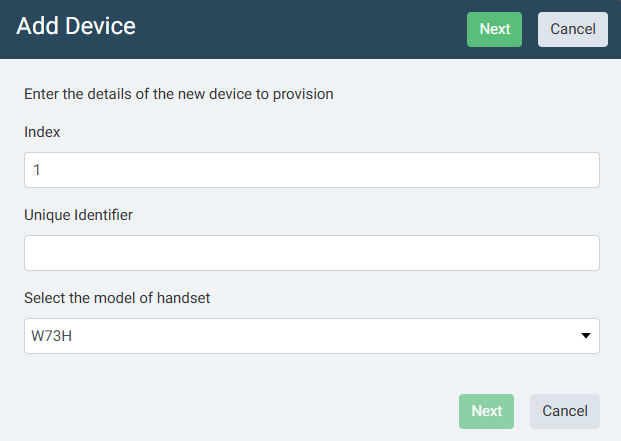
Une fois ces détails entrés, sélectionnez le type d'appareil et attribuez un numéro ou sélectionnez un utilisateur comme pour un appareil normal.
info
Les appareils enfants ne peuvent être créés que pour les utilisateurs du même client que la station de base.
Dispositifs verrouillés #
Accroître la sécurité pour SIP téléphones, une fois qu'un téléphone s'est connecté avec succès au ~.Dimensions.~ et téléchargé sa configuration, le téléphone sera alors verrouillé et ne sera plus configuré si :
- Il est défaillant et perd sa configuration unique
- Le IP l'adresse de l'appareil se connecte à partir des changements.
Si, pour une raison quelconque, le téléphone est par défaut et doit être ajouté au système, ou à la télécommande du téléphone IP changement d'adresse, le téléphone devra d'abord être déverrouillé.
Les téléphones peuvent être facilement déverrouillés en cliquant sur le cadenas dans la grille Appareils, soit dans la section principale « Téléphones » ou sous un client spécifique.
tip
Assurez-vous de cocher la case « Inclure les appareils attribués », par défaut, seuls les appareils non attribués sont affichés dans la grille.
info
Les téléphones ne peuvent être déverrouillés que pendant une période de 24 heures. Si le téléphone ne demande pas sa configuration initiale dans ce délai, il devra être déverrouillé à nouveau.