Générique SIP Téléphones #
Approvisionnement générique SIP Appareils #
Pour ajouter un générique SIP dispositif au ~.Dimensions.~, suivez le processus normal sur le Appareils mais sélectionnez 'SIP' en tant que fabricant :
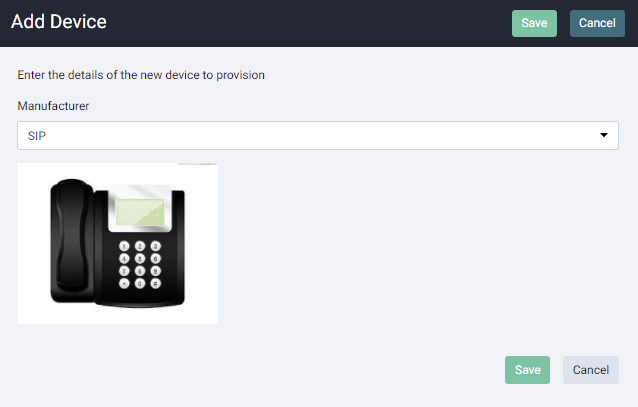
Un nouvel appareil sera créé avec un aléatoire MAC adresse. Attribuez cet appareil à un utilisateur au besoin.
SIP Connectivité #
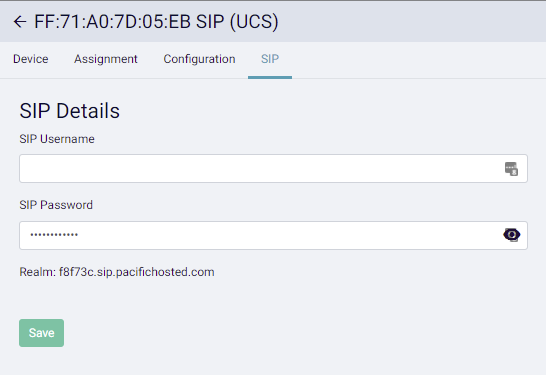
Le SIP Les détails d'inscription et les justificatifs d'identité doivent être configurés manuellement à l'aide des détails spécifiques de l'appareil nouvellement créé. L'information requise pour enregistrer manuellement un appareil peut être trouvée en appuyant sur le lien « Config » de l'appareil et en naviguant jusqu'au bouton « SIP' :
| Propriété | Détails |
|---|---|
| Nom d'authentification SIP Nom d'utilisateur |
Utilisez le bouton SIP Nom d'utilisateur contre l'appareil |
| Mot de passe d'authentification | Utilisez le bouton SIP Mot de passe contre l'appareil Remarque : cliquez sur l'icône en forme d'œil pour rendre le mot de passe visible |
| Registraire IP Procuration IP |
Utilisez le bouton Royaume propriété du bas de l'appareil SIP Onglet |
| Registraire/Port de procuration | 5060 |
| Procuration sortante IP | Utilisez le bouton Proxy sortant propriété du bas de l'appareil SIP onglet (Habituellement zone001.uk.sip.xarios.cloud) |
| Port proxy sortant | 5060 |
Le nom et la méthode de configuration manuelle diffèrent selon le type de SIP appareil en cours de connexion.
warning
Le Proxy sortant Les détails doivent être définis afin d'éviter les problèmes de contrôle des appels pendant les transferts.
Toute autre configuration de l'appareil doit être mise en œuvre localement. Aucun des ~.Dimensions.~ Les configurations par défaut du client seront appliquées aux appareils configurés manuellement.
Touches programmables #
Toutes les touches programmables doivent également être configurées manuellement sur l'appareil. La plupart ~.Dimensions.~ Les touches programmables sont fournies à l'aide de BLF ou des touches de numérotation abrégée pour pouvoir être configurées manuellement sur les touches génériques SIP au besoin.
Le tableau ci-dessous répertorie les touches programmables disponibles sur ~.Dimensions.~ qui peut être configuré manuellement sur un générique SIP Dispositif :
| Type de clé | Type de configuration | Valeur de configuration |
|---|---|---|
| Connexion ACD | BLF | *128*{EXT_NO} |
| État ACD | BLF | *129*{EXT_NO} |
| BLF/BLF - Utilisateur | BLF | Entrez le numéro de poste requis p. ex. 1001 |
| Ne pas déranger | BLF | *101*{EXT_NO} p. ex. *101*101 |
| Vers l'avant | BLF | *102*{EXT_NO} ou *102*{EXT_NO}*{DESTINATION} p. ex. *102*1001 ou *102*1001*01234567890 |
| Bureau partagé | Numérotation abrégée | *13 |
| Parc | BLF | *3{PARKING_SLOT} Les places de stationnement varient de 101 à 120 p. ex. *3101 |
| Parc personnel | BLF | *3{EXT_NO} p. ex. *31001 |
| Tirer | Numérotation abrégée | 6683 |
| Transfert à distance | BLF | *159 ou *159*{EXT_NO}*{EXT_PWD}*{DESTINATION} p. ex. *159*1001*1234*01234567890 |
| Numérotation abrégée | Numérotation abrégée | Entrez les chiffres à composer p. ex. 01234567890 |
| Messagerie vocale | BLF | *98{BOÎTE AUX LETTRES} p. ex. *981001 |
note
Toute clé non répertoriée ici qui est normalement disponible sur un ~.Dimensions.~ Keymap sera une clé spécifique au fabricant. Sa disponibilité dépendra du type de générique SIP en cours de configuration.
tip
Les codes de fonctionnalité utilisés ci-dessus sont ceux par défaut, mais peuvent être remplacés client par client.