Poly Téléphones #
Défaut de a Poly Téléphone - Mot de passe connu #
Si vous connaissez le mot de passe administrateur d'un téléphone, vous pouvez réinitialiser le téléphone aux paramètres d'usine par défaut grâce aux menus à l'écran.
- Appuyez sur la touche « Menu/Accueil »
- Sélectionnez « Paramètres »
- Sélectionnez « Avancé » dans le menu et entrez le mot de passe administrateur du téléphone.
- Sélectionnez « Paramètres d'administration »
- Sélectionnez « Réinitialiser les valeurs par défaut »
- Sélectionnez « Réinitialiser à l'usine »
- Sélectionnez « Oui pour Êtes-vous sûr »
Une fois ces étapes terminées, le téléphone devrait redémarrer, ce qui permet de suivre le processus normal de provisionnement automatique.
Défaut de a Poly Téléphone - Mot de passe inconnu #
Si vous ne connaissez pas le mot de passe administrateur d'un téléphone ou si vous fournissez un téléphone qui a déjà été utilisé sur une autre plateforme, vous devrez réinitialiser le téléphone aux paramètres d'usine.
-
Redémarrez le téléphone et attendez le démarrage de l'application.
-
Pendant que le téléphone est dans l'application de démarrage, attendez le annuler pour apparaître, puis appuyez dessus.
-
Le téléphone affichera un compte à rebours de 7 secondes. C'est la seule fenêtre ouverte pour appuyer sur la combinaison de touches pour accéder à la page de réinitialisation matérielle.
- Edge & série VVX : Appuyez et maintenez 1 3 5 dans le compte à rebours de 7 secondes, continuez jusqu'à ce qu'il vous invite à la page de mot de passe
- Point sonore IP 335 : Maintenez enfoncé 1 3 5 7 dans le compte à rebours de 7 secondes, continuez à maintenir jusqu'à ce qu'il vous invite à accéder à la page du mot de passe
- Point sonore IP (IP550, IP560, IP570, etc.) : Appuyez et maintenez 4 6 8* dans le compte à rebours de 7 secondes, continuez à maintenir jusqu'à ce qu'il vous invite à accéder à la page du mot de passe
- Téléphone de conférence IP5000, IP6000, IP7000 : Maintenez enfoncé 1 3 5 7 dans le compte à rebours de 7 secondes, continuez à maintenir jusqu'à ce qu'il vous invite à accéder à la page du mot de passe
-
Entrez le MAC ID comme mot de passe (p. ex. 64167F28619C).
- Appuyez sur la 2e touche programmable qui correspond au mode ou (encodage) pour le changer en A-> ABC ou 1-> 123 (Entrez les caractères en majuscules)
- Puis (par exemple) pour sélectionner la lettre F, appuyez trois fois sur la touche 3.
Une fois ces étapes terminées, le téléphone devrait redémarrer, ce qui permet de suivre le processus normal de provisionnement automatique.
Activer ZTP Serveur #
Si la version du micrologiciel de votre téléphone se situe entre 3.3.2 et 4.0.8, vous devez activer manuellement Poly ZTP (Zero-Touch Approvisionnement). Si un téléphone nouveau ou par défaut ne semble pas être provisionné sur ~.Dimensions.~, suivez les étapes ci-dessous pour vous assurer que le ZTP est activée.
- Appuyez sur la touche « Menu/Accueil » du téléphone
- Utilisez le curseur pour naviguer et sélectionnez « Paramètres »
- Sélectionnez « Avancé » dans le menu et entrez le mot de passe administrateur du téléphone (Poly par défaut : 456, ~.Dimensions.~ par défaut : 35791)
- Sélectionnez 'Paramètres d'administration -> Configuration du réseau -> Serveur de provisionnement »
- Activer 'Poly ZTP' et 'Polcom ZTP'
- Appuyez deux fois sur « Retour », puis sélectionnez « Enregistrer la configuration »
Redémarrez le téléphone s'il ne le fait pas automatiquement. S'il a été configuré sur le ~.Dimensions.~ et a été attribué à un client/utilisateur, il téléchargera sa configuration.
info
Au cours de ce processus, le téléphone peut effectuer une mise à jour du micrologiciel.
Approvisionnement manuel #
S'il y a des problèmes avec le Poly Zero-Touch ou que le téléphone n'a pas d'accès au réseau, vous devrez peut-être fournir manuellement les détails au téléphone sur la façon de parler au ~.Dimensions.~ système.
Pour terminer l'approvisionnement manuel, vous aurez besoin de la combinaison unique de nom d'utilisateur et de mot de passe du téléphone dans le Configuration de l'appareil région.
Connectez-vous à l'interface utilisateur Web du téléphone et accédez à l'icône ' Paramètres\Serveur d'approvisionnement' .
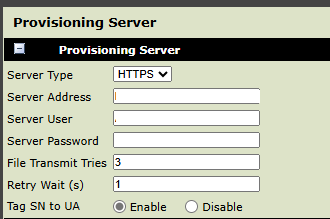
Assurez-vous que le Type de serveur est réglé à 'HTTPS', puis remplissez les options suivantes et enregistrez les paramètres pour terminer le processus de provisionnement :
- Serveur URL
- Nom d'utilisateur
- Mot de passe
- Tag SN vers UA -> activé
info
Une fois fourni, le téléphone doit interroger la configuration requise et redémarrer au besoin.
warning
Le paramètre Tag SN vers UA doit être activé afin que le serveur de provisionnement puisse identifier correctement les téléphones Poly.
802.1x #
Types 802.1x pris en charge :
- PAE-TLS
- EAP-MD5
- PAE-PEAP/MSCHAPv2
PAE-TLS
Pour le PAE-TLS support, les certificats/clés doivent être hébergés à un endroit où ils sont accessibles par URL pour le Poly téléphones à télécharger.
Fournissez des URL pour chacun des certificats et clés privées requis dans la configuration.
Exemple
Voici un exemple des champs à configurer dans le ~.Dimensions.~ portail pour Poly téléphones.
| ~.Dimensions.~ Configuration | Poly Configuration | Remarques |
|---|---|---|
| Identité | device.net.dot1x.identity | Entrez un nom d'utilisateur requis pour l'authentification 802.1X. La longueur minimale est de 6 caractères. |
| Certificat Racine / Intermédiaire | device.sec.TLS. personnaliséCaCert2 | Entrez dans le URL d'un certificat CA en format PEM. |
| Clé privée | device.sec.TLS. customDeviceCert2.privateKey | Entrez dans le URL d'une clé privée en format PCKS8 sans mot de passe |
| Certificat local | dispositif.sec.TLS. profile.deviceCert2 dispositif.sec.TLS. customDeviceCert2.publicCert |
Entrez dans le URL pour que le certificat local en format PEM corresponde à la clé privée |
info
TLS Le profil de plateforme 2 est utilisé pour stocker les certificats configurés. Le minimum TLS est également fixé à 1,2. De plus, les paramètres suivants sont transmis au téléphone :
- sec.dot1x.eapollogoff.enabled = 1
- sec.dot1x.eapollogoff.lanlinkreset = 1
warning
Lorsque vous fournissez le certificat au format PEM, n'incluez pas les lignes -----BEGIN CERTIFICATE-----/-----END CERTIFICATE----- ou -----BEGIN PRIVATE KEY-----/-----END PRIVATE KEY----- Il suffit de fournir le certificat encodé.
Pour plus d'informations, consultez le Poly Guide de l'administrateur.
PAE-PEAP/MSCHAPv2
Pour le PAE-TLS support, les certificats/clés doivent être hébergés à un endroit où ils sont accessibles par URL pour le Poly téléphones à télécharger.
Fournissez des URL pour chacun des certificats et clés privées requis dans la configuration.
Exemple
Voici un exemple des champs à configurer dans le ~.Dimensions.~ portail pour les téléphones Yealink.
| ~.Dimensions.~ Configuration | Poly Configuration | Remarques |
|---|---|---|
| Identité | device.net.dot1x.identity | Entrez un nom d'utilisateur requis pour l'authentification 802.1X. La longueur minimale est de 6 caractères. |
| Mot de passe | device.net.dot1x.password | Entrez un mot de passe requis pour l'authentification 802.1X. La longueur minimale est de 6 caractères. |
| Certificat Racine / Intermédiaire | device.sec.TLS. personnaliséCaCert2 | Entrez le contenu d'un certificat CA en format PEM. |
info
TLS Le profil de plateforme 2 est utilisé pour stocker les certificats configurés. Le minimum TLS est également fixé à 1,2. De plus, les paramètres suivants sont transmis au téléphone :
- sec.dot1x.eapollogoff.enabled = 1
- sec.dot1x.eapollogoff.lanlinkreset = 1
warning
Lorsque vous fournissez le certificat au format PEM, n'incluez pas les lignes -----BEGIN CERTIFICATE-----/-----END CERTIFICATE----- ou -----BEGIN PRIVATE KEY-----/-----END PRIVATE KEY----- Il suffit de fournir le certificat encodé.
Pour plus d'informations, consultez le Poly Guide de l'administrateur.
EAP-MD5
Pour la prise en charge du PAE-MD5, remplissez le ' Identité' et ' Mot de passe' dans la configuration du téléphone ou la configuration à l'échelle du client.
Remplacement du firmware #
Si un emplacement de micrologiciel personnalisé est fourni pour un appareil ou pour l'ensemble du client, un chemin vers le dossier contenant les fichiers du micrologiciel doit être fourni (n'incluez pas le nom du fichier).
par exemple https://myserver.com/poly/firmware
Fichiers de configuration personnalisés #
L'ajout de fichiers de configuration personnalisés est pris en charge pour Poly téléphones. Les configurations sont entrées dans une simple paire clé/valeur, avec un signe égal les séparant. De plus, les éléments de configuration doivent être emballés dans XML.
L'exemple ci-dessous montre comment désactiver la fonction Live Dialpad (n'oubliez pas d'entrer chaque élément de configuration sur une ligne distincte) :
```
<item
dialplan.liveDialpad="0"
/>
```
info
Pour plus de détails sur toutes les options de configuration disponibles, consultez le Mitel 68xx Guide de l'administrateur. Vous pouvez également configurer l'élément requis par l'intermédiaire de l'interface Web d'un téléphone, puis télécharger le fichier local.cfg à partir du téléphone (sur la page Dépannage). Dans ce fichier, vous pourrez voir comment l'élément de configuration est formaté.