Microsoft Teams Conexão #
~.Dimensions.~ pode modelar as comunicações Teams sozinhas ou em conjunto com suas comunicações PBX para fornecer uma visão geral completa das comunicações do seu negócio.
Microsoft Teams a modelagem utiliza a Microsoft Graph API para recuperar dados de chamadas e encontros.
info
O grafo Microsoft Graph API não fornece informações de chamada em tempo real. Os eventos de chamada são fornecidos após a chamada e podem levar até 150 minutos até receber.
Teams Configuração #
Abaixo está um guia para configurar Teams para suportar a tradução ~.Dimensions.~ Microsoft Teams integração. Para ~.Dimensions.~ para modelar Teams chama de ~.Dimensions.~ a aplicação deve ser autorizada para acessar o Microsoft Graph API sob o contexto do cliente.
PBX Configuração #
Para adicionar uma conexão 'Teams' a um cliente, navegue até 'Customers -> Telephone Systems -> Connections', clique em 'Crie uma nova tradução PBX' e selecione 'Teams' da lista.
Insira um 'Nome' e 'País' para a conexão, e depois siga uma das 2 opções abaixo com base em quem tem permissão para ativar a tradução ~.Dimensions.~ aplicação dentro do portal de administração 365 do cliente Microsoft 365 Administration portal.
Você tem permissão
Se você tiver acesso ao portal de administração do cliente Microsoft 365 Administration, pode ativar o ~.Dimensions.~ aplicação para acessar o Microsoft Graph API em nome do cliente.
Clique no botão 'Provision no Azure' para iniciar o processo. Desde que você esteja logado com a conta correta Microsoft, será solicitado a permitir a tradução ~.Dimensions.~ aplicação para acessar o Microsoft Graph API em nome do cliente:
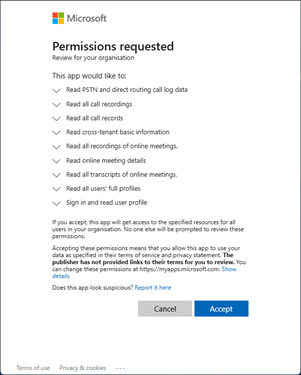
Uma vez concedida a permissão, a nova conexão PBX que você adicionou deve estar ativada e só precisa ser salva para completar o processo.
O cliente tem permissão
Se você não tiver acesso ao portal de administração do cliente Microsoft 365 Administration, será necessário pedir ao cliente para ativar o ~.Dimensions.~ aplicação para acessar o Microsoft Graph API em nome do cliente.
Salve a nova conexão PBX que você adicionou para que ela fique armazenada e esteja disponível para o cliente habilitar a ~.Dimensions.~ aplicação.
Editar a conexão criada PBX. O campo de e-mail agora estará ativado, permitindo que você insira o endereço de e-mail do cliente. Ou:
- Insira o endereço de e-mail do cliente Microsoft Endereço de e-mail do cliente e clique no botão 'Enviar link'.
- Clique no botão 'Copiar link' e envie o link para o cliente você mesmo.
Assim que o cliente ativar a ~.Dimensions.~ aplicação para acessar a Microsoft Graph API, a conexão PBX será automaticamente habilitada e só precisa ser salva para completar o processo.
tip
Após ativar a tradução ~.Dimensions.~ aplicativo no Teams, lembre-se de rodar o script Powershell abaixo para adicionar permissão para monitorar reuniões.
Permitir acesso a reuniões #
Para permitir que o nome da reunião seja definido em relação ao modelo de chamada, pode criar uma política de "Acesso ao Aplicativo" no Azure para permitir que o ~.Dimensions.~ acesso do cliente a ele.
https://learn.microsoft.com/pt/graph/cloud-communication-online-meeting-application-access-policy
A permissão para isso precisa ser definida usando o Powershell, além de adicionar à ID do aplicativo:
Install-Module -Name PowerShellGet -Force -AllowClobber\
Módulo de instalação -Nome MicrosoftTeams -Force -AllowClobber

Módulo de importação MicrosoftTeams
Conecte-se ao MicrosoftTeams

New-CsApplicationAccessPolicy -Identidade Teams-~.Dimensions.~-Policy -AppIds "dfd5c2ad-a086-4414-8564-fb9b6197455c" -Descrição "Permitir acesso a reuniões"
Grant-CsApplicationAccessPolicy -PolicyName Teams-~.Dimensions.~-Policy -Globalnote
Isso pode levar cerca de 30 minutos para fazer efeito.
Para verificar a política:
Marca Get-CsApplicationAccessPolicy:Teams-~.Dimensions.~-PolicyPara adicionar um AppId a uma política existente:
Set-CsApplicationAccessPolicy -Identity Teams-~.Dimensions.~-Policy -AppIds @{Add="dfd5c2ad-a086-4414-8564-fb9b6197455c"}
Grant-CsApplicationAccessPolicy -PolicyName Teams-~.Dimensions.~-Policy -Global
Trate as respostas do Atendente Automático como um toque #
Quando ativada, uma chamada atendida por um Atendimento Automático é reportada apenas como tocando, não é contada como atendida até que o usuário atenda a chamada.
Problemas conhecidos #
Chamadas Trunk to Trunk #
Atualmente, o Graph API não fornece eventos Webhook para chamadas que são encaminhadas para números externos. Isso significa que, se chamadas PSTN Teams forem encaminhadas para outro número PSTN, a segunda chamada não será modelada em ~.Dimensions.~.