Microsoft Teams Ligação #
~.Dimensions.~ pode modelar as comunicações Teams sozinhas ou em conjunto com as suas comunicações PBX para fornecer uma visão geral completa das comunicações do seu negócio.
Microsoft Teams a modelação utiliza a Microsoft Graph API para recuperar dados de chamadas e reuniões.
info
O Microsoft Graph API não fornece informação de chamada em tempo real. Os eventos de chamada são fornecidos após a chamada e podem demorar até 150 minutos até receber.
Teams Configuração #
Segue-se um guia para configurar Teams para suportar a tradução ~.Dimensions.~ Microsoft Teams integração. Para ~.Dimensions.~ para modelar Teams chama, a ~.Dimensions.~ deve ser autorizada para aceder ao Microsoft Graph API no contexto do cliente.
PBX Configuração #
Para adicionar uma ligação 'Teams' a um cliente, navegue até 'Customers -> Phone Systems -> Connections', clique em 'Crie uma nova PBX' e selecione 'Teams' da lista.
Introduza um 'Nome' e 'País' para a ligação, seguindo depois uma das 2 opções abaixo, dependendo de quem tem permissão para ativar a tradução ~.Dimensions.~ aplicação dentro do portal de administração do cliente Microsoft 365 Administration portal.
Tens permissão
Se tiver acesso ao portal de Administração 365 do cliente Microsoft pode ativar o ~.Dimensions.~ aplicação para aceder à Microsoft Graph API em nome do cliente.
Clique no botão 'Provision on Azure' para iniciar o processo. Desde que esteja iniciado com a conta correta Microsoft, será solicitado a permitir a ~.Dimensions.~ aplicação para aceder à Microsoft Graph API em nome do cliente:
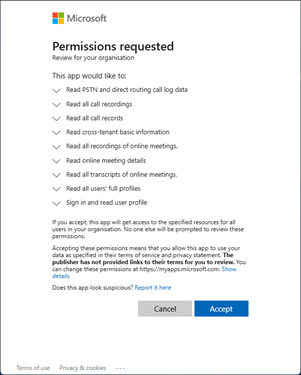
Uma vez concedida a permissão, a nova ligação PBX que adicionaste deve estar ativada e só precisa de ser guardada para completar o processo.
O cliente tem permissão
Se não tiver acesso ao portal de administração do cliente Microsoft 365 Administration, terá de pedir ao cliente para ativar o ~.Dimensions.~ aplicação para aceder à Microsoft Graph API em nome do cliente.
Guarde a nova ligação PBX que adicionou para que fique armazenada e esteja disponível para o cliente ativar a ~.Dimensions.~ aplicação.
Editar a ligação criada PBX. O campo de email estará agora ativado, permitindo-lhe inserir o endereço de email do cliente. Ou:
- Introduza o endereço de email de administrador do cliente Microsoft e clique no botão 'Enviar link'.
- Clique no botão 'Copiar link' e envie o link ao cliente você mesmo.
Depois de o cliente ativar a tradução ~.Dimensions.~ aplicação para aceder à Microsoft Graph API, a ligação PBX será automaticamente ativada e só precisa de ser gravada para completar o processo.
tip
Depois de ativar a tradução ~.Dimensions.~ aplicação em Teams, lembre-se de executar o script Powershell abaixo para adicionar permissão para monitorizar reuniões.
Permitir acesso a reuniões #
Para permitir que o nome da reunião seja definido em relação ao modelo de chamada, pode criar uma política de "Acesso ao Aplicativo" no Azure para permitir que o ~.Dimensions.~ acesso do cliente a ele.
https://learn.microsoft.com/pt-PT/graph/cloud-communication-online-meeting-application-access-policy
A permissão para isso precisa ser definida usando o Powershell, adicionando adicionalmente à ID do aplicativo:
Install-Module -Name PowerShellGet -Force -AllowClobber\
Install-Module -Name MicrosoftTeams -Force -AllowClobber

Módulo de importação MicrosoftTeams
Connect-MicrosoftTeams

New-CsApplicationAccessPolicy -Identity Teams-~.Dimensions.~-Policy -AppIds "dfd5c2ad-a086-4414-8564-fb9b6197455c" -Descrição "Permitir acesso a reuniões"
Grant-CsApplicationAccessPolicy -PolicyName Teams-~.Dimensions.~-Policy -Globalnote
Isso pode levar cerca de 30 minutos para ser afetado.
Para verificar a política:
Get-CsApplicationAccessPolicy Tag:Teams-~.Dimensions.~-PolicyPara adicionar um AppId a uma política existente:
Set-CsApplicationAccessPolicy -Identity Teams-~.Dimensions.~-Policy -AppIds @{Add="dfd5c2ad-a086-4414-8564-fb9b6197455c"}
Grant-CsApplicationAccessPolicy -PolicyName Teams-~.Dimensions.~-Policy -Global
Trate as respostas do Atendente Automático como um toque a tocar #
Quando ativada, uma chamada atendida por um Atendente Automático é reportada apenas como a tocar, não é contada como atendida até que um utilizador atenda a chamada.
Problemas conhecidos #
Chamadas Trunk to Trunk #
Atualmente, o Graph API não fornece eventos Webhook para chamadas que são encaminhadas para números externos. Isto significa que, se uma chamada PSTN Teams for encaminhada para outro número PSTN, a segunda chamada não será modelada em ~.Dimensions.~.