Microsoft Teams Verbindung #
~.Dimensions.~ kann Teams Kommunikationen eigenständig oder in Verbindung mit Ihren PBX Kommunikation modellieren, um einen vollständigen Überblick über Ihre Geschäftskommunikation zu erhalten.
Microsoft Teams Modellierung verwendet das Microsoft Graph API um Aufruf- und Meetingdaten abzurufen.
info
Der Microsoft Graph API liefert keine Aufrufinformationen in Echtzeit. Call-Events werden nach dem Anruf angeboten und können bis zu <ca. >150 Minuten</c0> bis zum Empfang dauern.
Teams Konfiguration #
Nachfolgend finden Sie eine Anleitung zur Konfiguration Teams um die ~.Dimensions.~ Microsoft Teams Integration. Für ~.Dimensions.~ um Teams zu modellieren, ruft das ~.Dimensions.~ Anwendung muss autorisiert sein, um auf den Microsoft Graph API im Kontext des Kunden zuzugreifen.
PBX Konfiguration #
Um eine Verbindung 'Teams' zu einem Kunden hinzuzufügen, navigieren Sie zu 'Customers -> Phone Systems -> Connections', klicken Sie auf 'Create a new PBX' und wählen Sie 'Teams' aus der Liste.
Geben Sie eine 'Name' und 'Country' für die Verbindung ein und folgen Sie dann einer der beiden untenstehenden Optionen, je nachdem, wer die Berechtigung hat, die ~.Dimensions.~ Anwendung innerhalb des Microsoft 365 Administrationsportals des Kunden.
Du hast die Erlaubnis
Wenn Sie Zugriff auf das Microsoft 365 Administrationsportal des Kunden haben, können Sie das ~.Dimensions.~ Anwendung zum Zugriff auf den Microsoft Graph API im Auftrag des Kunden.
Klicken Sie auf die Schaltfläche 'Provision on Azure', um den Prozess zu starten. Solange Sie mit dem korrekten Microsoft Konto eingeloggt sind, werden Sie aufgefordert, das ~.Dimensions.~ Anwendung zum Zugriff auf den Microsoft Graph API im Auftrag des Kunden:
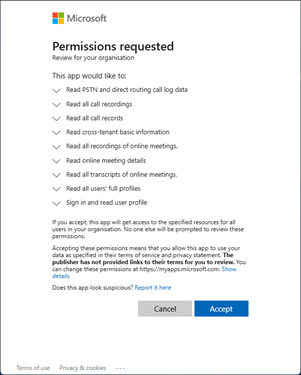
Sobald die Berechtigung erteilt ist, sollte die neue Verbindung PBX aktiviert werden und muss nur noch gespeichert werden, um den Prozess abzuschließen.
Der Kunde hat die Erlaubnis
Wenn Sie keinen Zugriff auf das Microsoft 365 Administrationsportal des Kunden haben, müssen Sie den Kunden bitten, das ~.Dimensions.~ Anwendung zum Zugriff auf den Microsoft Graph API im Auftrag des Kunden.
Speichere die neue Verbindung PBX so, dass sie gespeichert wird und dem Kunden zur Aktivierung der ~.Dimensions.~ Anwendung.
Bearbeiten Sie die erstellte Verbindung PBX. Das E-Mail-Feld ist nun aktiviert, sodass Sie die E-Mail-Adresse des Kunden eingeben können. Entweder:
- Geben Sie die Microsoft Admin-E-Mail-Adresse des Kunden ein und klicken Sie auf die Schaltfläche 'Link senden'.
- Klicken Sie auf den Button 'Link kopieren' und senden Sie den Link selbst an den Kunden.
Sobald der Kunde die ~.Dimensions.~ Anwendung zum Zugriff auf die Microsoft Graph API, wird die Verbindung PBX automatisch aktiviert und muss nur noch gespeichert werden, um den Prozess abzuschließen.
tip
Nach Aktivierung der ~.Dimensions.~ App auf Teams, denken Sie daran, das untenstehende Powershell-Skript auszuführen, um die Berechtigung zur Überwachung von Meetings hinzuzufügen.
Zugang zu Meetings erlauben #
Um den Namen des Meetings gegen das Aufrufmodell zu setzen, kann in Azure eine "Application Access"-Richtlinie erstellt werden, die die ~.Dimensions.~ Client-Zugriff darauf.
https://learn.microsoft.com/de/graph/cloud-communication-online-meeting-application-access-policy
Die Berechtigung dafür muss mit Powershell gesetzt werden, zusätzlich zur Anwendungs-ID:
Install-Module -Name PowerShellGet -Force -AllowClobber\
Install-Module -Name MicrosoftTeams -Force -AllowClobber

Import-Modul MicrosoftTeams
Connect-MicrosoftTeams

New-CsApplicationAccessPolicy -Identity Teams-~.Dimensions.~-Policy -AppIds "dfd5c2ad-a086-4414-8564-fb9b6197455c" -Beschreibung "Meeting Access erlauben"
Grant-CsApplicationAccessPolicy -PolicyName Teams-~.Dimensions.~-Policy -Globalnote
Das kann etwa 30 Minuten dauern, bis es wirkt.
Um die Police zu überprüfen:
Get-CsApplicationAccessPolicy Tag:Teams-~.Dimensions.~-PolicyUm eine AppId zu einer bestehenden Richtlinie hinzuzufügen:
Set-CsApplicationAccessPolicy -Identity Teams-~.Dimensions.~-Policy -AppIds @{Add="dfd5c2ad-a086-4414-8564-fb9b6197455c"}
Grant-CsApplicationAccessPolicy -PolicyName Teams-~.Dimensions.~-Policy -Global
Behandle die Auto-Attendant-Antäne als Klingeln #
Wenn aktiviert, wird ein Anruf, der von einem automatischen Assistenten angenommen wird, nur als klingelnd gemeldet; er wird erst als beantwortet gezählt, wenn ein Nutzer den Anruf entgegennimmt.
Bekannte Probleme #
Trunk-zu-Trunk-Anrufe #
Derzeit bietet der Graph API keine Webhook-Events für Aufrufe, die an externe Nummern weitergeleitet werden. Das bedeutet, wenn ein PSTN-Teams Anrufe an eine andere PSTN-Nummer weitergeleitet werden, wird der zweite Anruf nicht in ~.Dimensions.~.