Microsoft Teams Conexión #
~.Dimensions.~ puede modelar las comunicaciones de Teams por sí solas o en conjunto con tus comunicaciones PBX para ofrecer una visión completa de las comunicaciones de tu negocio.
Microsoft Teams el modelado utiliza la traducción Microsoft Graph API para recuperar datos de llamadas y reuniones.
info
El grafo Microsoft Graph API no proporciona información de llamada en tiempo real. Los eventos de llamada se proporcionan después de la llamada y pueden tardar hasta 150 minutos desde la recepción.
Teams Configuración #
A continuación se muestra una guía para configurar Teams para soportar la traducción ~.Dimensions.~ Microsoft Teams integración. Para ~.Dimensions.~ para modelar Teams llama a ~.Dimensions.~ la aplicación debe estar autorizada para acceder a la Microsoft Graph API en el contexto del cliente.
PBX Configuración #
Para añadir una conexión 'Teams' a un cliente, navega a 'Customers -> Phone Systems -> Connections', haz clic en 'Crea una nueva traducción PBX' y selecciona 'Teams' de la lista.
Introduce un 'Nombre' y 'País' para la conexión, y luego sigue una de las 2 opciones siguientes según quién tenga permiso para activar la traducción ~.Dimensions.~ aplicación dentro del portal de administración del cliente Microsoft 365 Administration portal.
Tienes permiso
Si tienes acceso al portal de administración del cliente Microsoft del cliente, puedes activar el portal de administración ~.Dimensions.~ aplicación para acceder a la Microsoft Graph API en nombre del cliente.
Haz clic en el botón 'Provision en Azure' para comenzar el proceso. Mientras estés conectado con la cuenta correcta de Microsoft, se te pedirá que permitas la traducción ~.Dimensions.~ aplicación para acceder a la Microsoft Graph API en nombre del cliente:
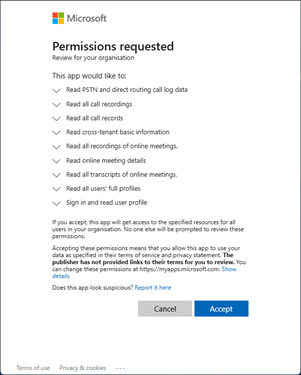
Una vez concedido el permiso, la nueva conexión PBX que hayas añadido debería estar habilitada y solo necesita guardarse para completar el proceso.
El cliente tiene permiso
Si no tienes acceso al portal de administración 365 del cliente Microsoft tendrás que pedir al cliente que active el ~.Dimensions.~ aplicación para acceder a la Microsoft Graph API en nombre del cliente.
Guarda la nueva conexión PBX que hayas añadido para que se almacene y esté disponible para que el cliente habilite la traducción ~.Dimensions.~ aplicación.
Editar la conexión creada de PBX. El campo de correo electrónico ahora estará habilitado, permitiéndote introducir la dirección de correo electrónico del cliente. O bien:
- Introduce la dirección de correo electrónico de administrador del cliente Microsoft y haz clic en el botón 'Enviar enlace'.
- Haz clic en el botón 'Copiar enlace' y envía el enlace tú mismo al cliente.
Una vez que el cliente ha habilitado la traducción ~.Dimensions.~ aplicación para acceder a la Microsoft Graph API, la conexión PBX se habilitará automáticamente y solo necesita guardarse para completar el proceso.
tip
Después de habilitar la traducción ~.Dimensions.~ aplicación en Teams, recuerda ejecutar el script Powershell de abajo para añadir permiso para monitorizar reuniones.
Permitir el acceso a las reuniones #
Para permitir que el nombre de la reunión se establezca en el modelo de llamada, puede crear una directiva de "Acceso a aplicaciones" en Azure para permitir que ~.Dimensions.~ acceso de los clientes a la misma.
https://learn.microsoft.com/es/graph/cloud-communication-online-meeting-application-access-policy
El permiso para esto debe establecerse mediante Powershell, agregando adicionalmente al identificador de aplicación:
install-module -name powershellget -force -allowClobber\
install-module -name MicrosoftTeams -force -allowClobber

Módulo de importación MicrosoftTeams
Conectar-MicrosoftTeams

New-CsApplicationAccessPolicy -Identity Teams-~.Dimensions.~-Policy -AppIds "dfd5c2ad-a086-4414-8564-fb9b6197455c" -Descripción "Permitir acceso a reuniones"
Grant-CsApplicationAccessPolicy -PolicyName Teams-~.Dimensions.~-Policy -Globalnote
Esto puede tardar unos 30 minutos en surtir efecto.
Para consultar la política:
Get-CsApplicationAccessPolicy Etiqueta:Teams-~.Dimensions.~-PolicyPara agregar un AppId a una directiva existente:
Set-CsApplicationAccessPolicy -Identidad Teams-~.Dimensions.~-Policy -AppIds @{Add="dfd5c2ad-a086-4414-8564-fb9b6197455c"}
Grant-CsApplicationAccessPolicy -PolicyName Teams-~.Dimensions.~-Policy -Global
Trata las respuestas del Atendente Automático como si sonara #
Cuando está activada, una llamada contestada por un Atendiente automático se reporta como solo llamada llamada y no se cuenta como contestada hasta que un usuario contesta la llamada.
Problemas conocidos #
Llamadas troncal a troncal #
Actualmente, el Graph API no proporciona eventos Webhook para llamadas que se reenvían a números externos. Esto significa que si se reenvían llamadas a otro número PSTN Teams a otro número PSTN, la segunda llamada no se modelará en ~.Dimensions.~.