Branding #
note
Dieser Bereich ist nur verfügbar, wenn Ihr Dienstleister den Zugriff aktiviert hat. Kontaktieren Sie Ihren Dienstleister für weitere Informationen.
Alle Branding-Änderungen am Reseller Portal überschreiben das Unternehmensportal und werden von den Kundenportalen übernommen.
Wenn die Erlaubnis erteilt wird, können Reseller das Portal-Branding auf Reseller-Ebene überschreiben, falls erforderlich.
warning
Änderungen am Branding werden auf alle Kunden angewendet.
Branding-Artikel #
Die untenstehenden Bilder zeigen die verschiedenen Elemente im Portal-Branding, die individuell angepasst werden können.
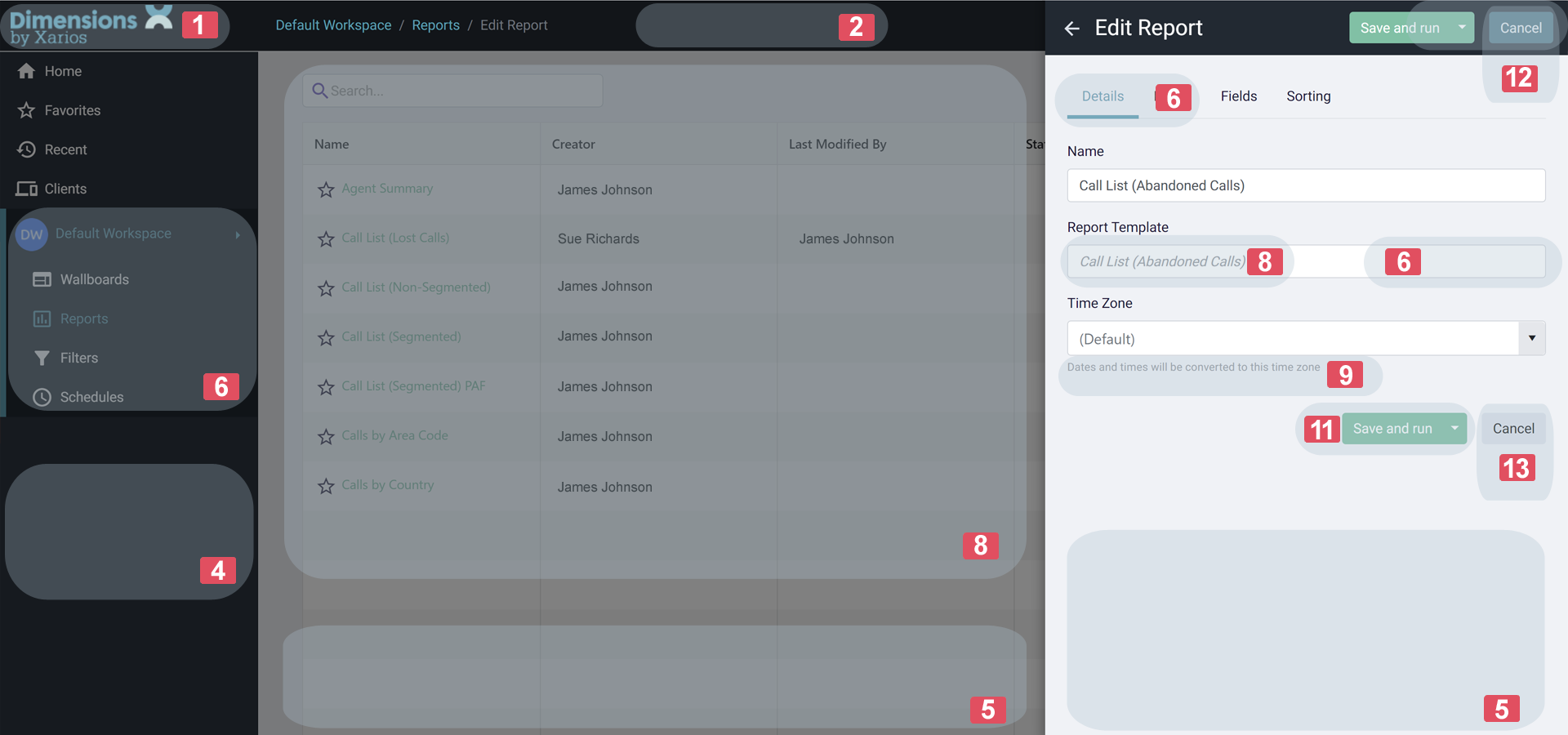
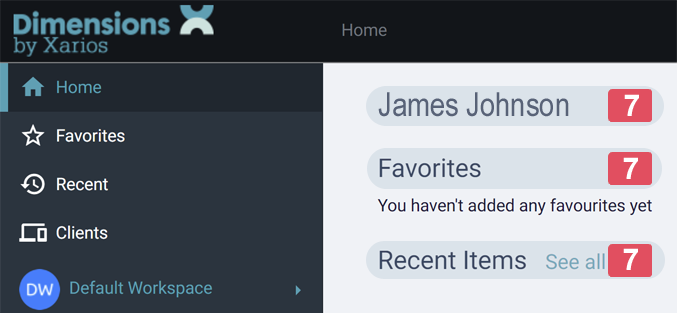
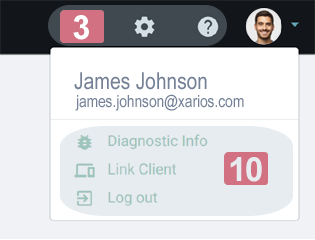
Der Index im Bild kann verwendet werden, um die spezifischen Eigenschaften in den untenstehenden Tabellen zu identifizieren.
Um zu sehen, welche Auswirkungen die Änderungen auf das Reseller Portal haben, schalten Sie den Schalter 'Live Preview aktivieren' um. Änderungen werden erst gespeichert oder auf Subportale angewendet, wenn der Button "Branding aktualisieren" am unteren Rand der Seite gedrückt wird.
Jederzeit kann das Standard-Portal-Branding wiederhergestellt werden, indem man den Knopf "Auf Standard zurücksetzen" drückt. Um die Reset-Operation abzuschließen, müssen Sie bei Aufforderung 'Löschen' eingeben.
Hauptelemente #
| Index | Gegenstand | Beschreibung |
|---|---|---|
| 1 | Logo | Das 'Home'-Symbol für die Website. Kann durch .jpg, .png oder .gif ersetzt werden (erforderliche Größe: 182x45) |
| 2 | Navigation Bar Hintergrund | Hintergrundfarbe für die obere Navigationsleiste |
| 3 | Navigationsbalkentext | Textfarbe für die obere Hauptnavigationsleiste |
| 4 | Hintergrund zur Seitenleiste | Hintergrundfarbe für die Seitenleiste. Für ausgewählte Seitenleisten wird automatisch eine etwas dunklere Farbe generiert |
| 5 | Haupthintergrund | Hintergrundfarbe für den Hauptinhaltsbereich der Portale |
| 6 | Thema-Akzent | Themenfarbe für primäre Hyperlinks, Tab- und Rasterakzente usw |
Überschriften & Text #
| Index | Gegenstand | Beschreibung |
|---|---|---|
| 7 | Überschrift | Textfarbe für Inhaltsbereichsüberschriften |
| 8 | Haupttext | Textfarbe für Inhaltsbereich |
| 9 | Informationstext | Textfarbe für Informationen zur Inhaltsbeschreibung |
| 10 | Menüpunkt Text | Textfarbe für Menüpunkte |
Knöpfe #
| Index | Gegenstand | Beschreibung |
|---|---|---|
| 11 | Primäre Aktionstaste | Hintergrundfarbe für die Hauptaktionstasten (Speichern, Hinzufügen, Erstellen usw.) |
| 12 | Dunkle Sekundäraktion | Hintergrundfarbe für sekundäre Aktionsbuttons in Hauptinhaltsbereichen (Abbrechen usw.) |
| 13 | Licht | Hintergrundfarbe für sekundäre Aktionstasten auf Überschriften (Abbrechen usw.) und in den Werkzeugleisten. |
Benachrichtigungen #
| Gegenstand | Beschreibung |
|---|---|
| Fehlertext | Textfarbe verwendet für Fehlermeldungen |
| Erfolgstest | Text-Farb-Nutzer-für-Erfolgs-Nachrichten |
| Warntext | Textfarbe für Warnmeldungen verwendet |
note
Die Hintergrundfarbe für Benachrichtigungen wird automatisch entsprechend der gewählten Textfarbe aktualisiert.