Unterstützung #
Überblick #
Dimensions Technologies Ltd bietet Dienstanbietern und Wiederverkäufern von ~.Dimensions.~. Im Folgenden wird der Support-Prozess beschrieben, wie Tickets/Fragen beim Kundenservice von Dimensions gestellt werden können (Informationen zu Servicelevels und Reaktionszeiten finden Sie bitte in Ihrem Vertrag mit Dimensions).
Ticketsystem #
Alle Supportanfragen und Produktfragen bezüglich der ~.Dimensions.~ Produkte werden über die ~.Dimensions.~ Support-Portal - https://support.dimensionstechnologies.com
Das Portal kann genutzt werden, um neue Tickets zu erstellen und den Status bestehender zu überprüfen. Um auf das Support-System zuzugreifen, ist ein Benutzerkonto erforderlich.
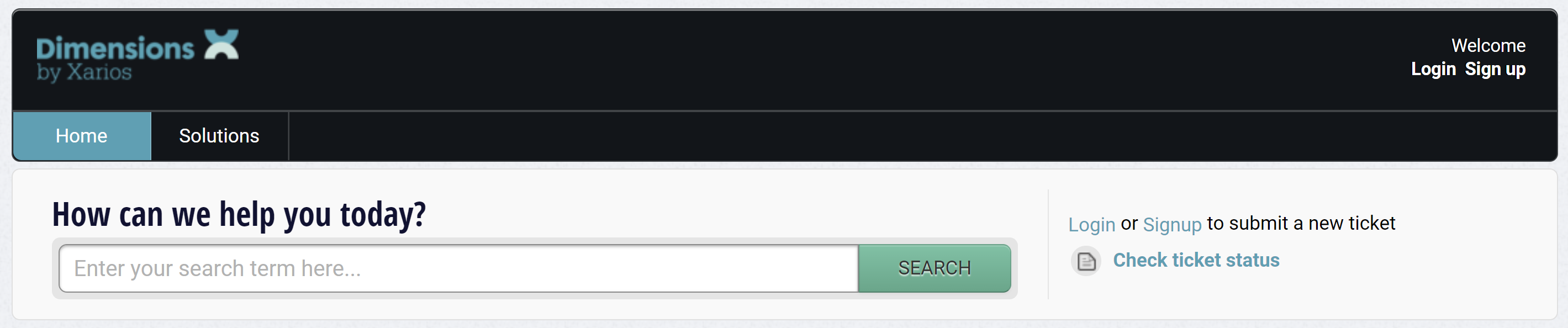
Falls Sie noch kein Konto für das Support-Portal haben, nutzen Sie den Link "Registrieren" oben rechts im Support-Portal, und Sie erhalten folgenden Bildschirm:
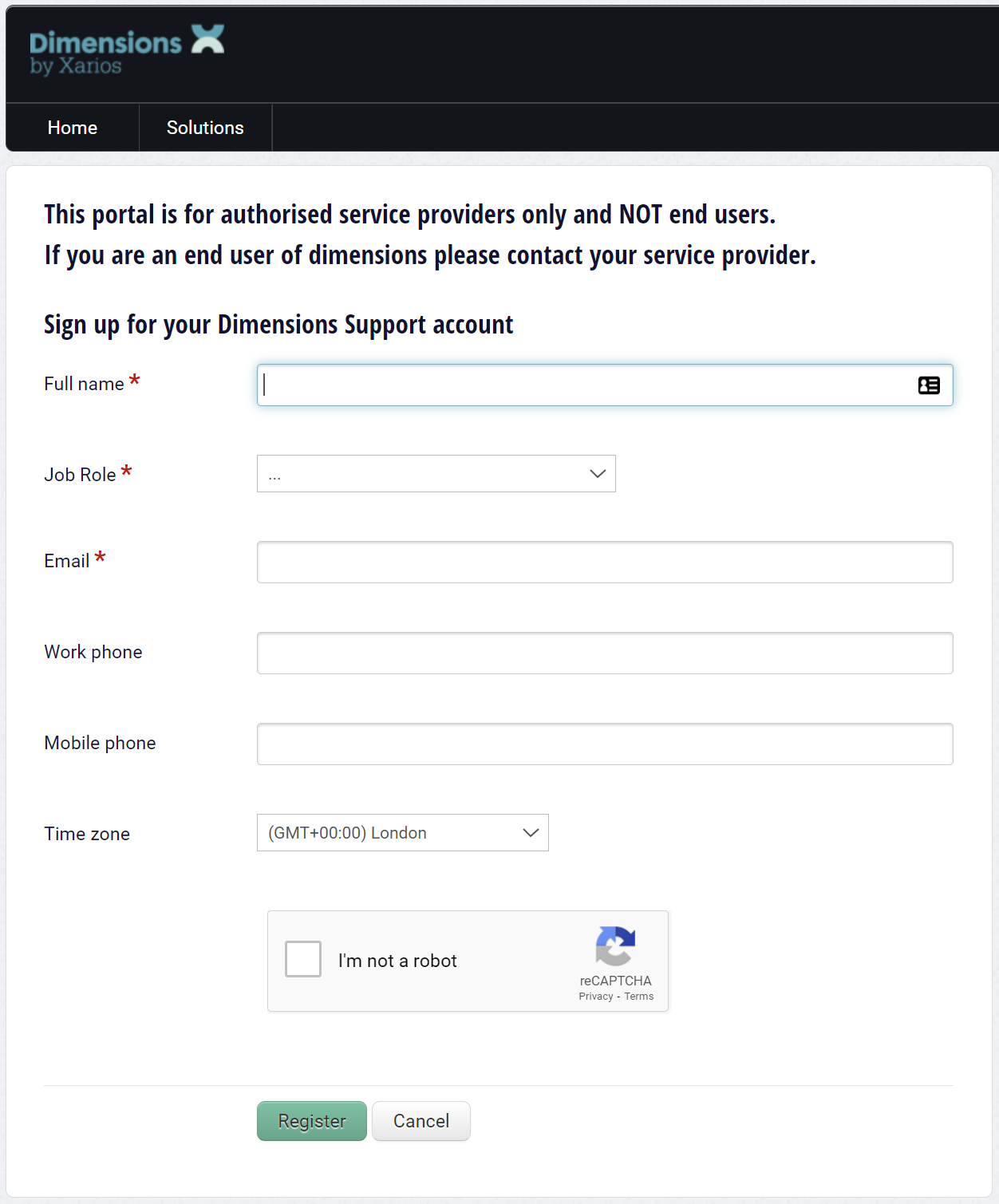
Füllen Sie die erforderlichen Angaben aus (einschließlich einer Kontakttelefonnummer), übergeben Sie das 'CAPCHA' und klicken Sie auf die Schaltfläche Registrieren.
Sie erhalten innerhalb weniger Minuten eine Aktivierungs-E-Mail
(Wenn die Aktivierungs-E-Mail nicht ankommt, schauen Sie bitte in Ihren Spam-Ordner ein, falls weiterhin ein Problem besteht, rufen Sie bitte das Support-Team an.)
Sobald ein Support-Konto für Sie eingerichtet wurde, erhalten Sie eine "Aktivierungs"-E-Mail.
Wenn Sie dem Link in der Aktivierungs-E-Mail folgen, gelangen Sie zu einem unten gezeigten Bildschirm, auf dem Sie ein Passwort für Ihr Konto festlegen können, das den Einrichtungsprozess abschließt.
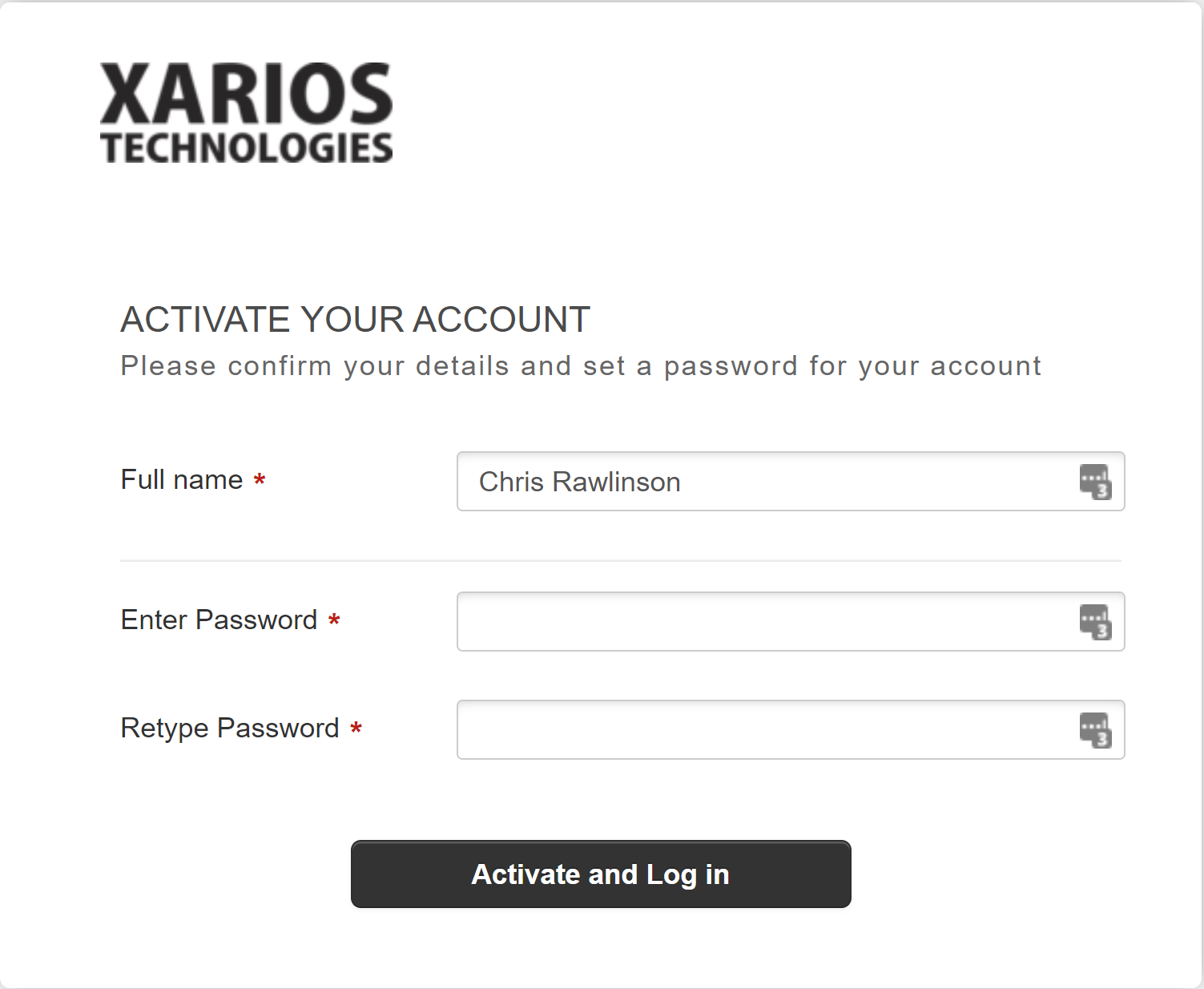
Du solltest dich jetzt im Support-Portal https://support.dimensionstechnologies.com einloggen und Tickets bei Bedarf erstellen können.
note
Wenn Sie einzelne Konten desselben Unternehmens haben möchten, um auf die Tickets des jeweils anderen zuzugreifen, kontaktieren Sie bitte das Support-Team, um dies zu regeln. Standardmäßig kannst du nur deine eigenen Tickets sehen
note
Die oben genannten Informationen werden ausschließlich zur Erstellung Ihres Support-Kontos verwendet und nicht für andere Zwecke verwendet. Die Datenschutzrichtlinie von Dimensions Technologies finden Sie hier: https://www.dimensionstechnologies.com/privacy/
Eintrittskarten erhöhen #
Tickets können direkt über das Support-Portal oder per E-Mail an`[email protected]` eingereicht werden (Beim E-Mailen wird automatisch ein Support-Ticket im Portal erstellt).
Sobald Sie sich im Support-Portal angemeldet haben, wählen Sie die Option 'Neues Support-Ticket' aus:
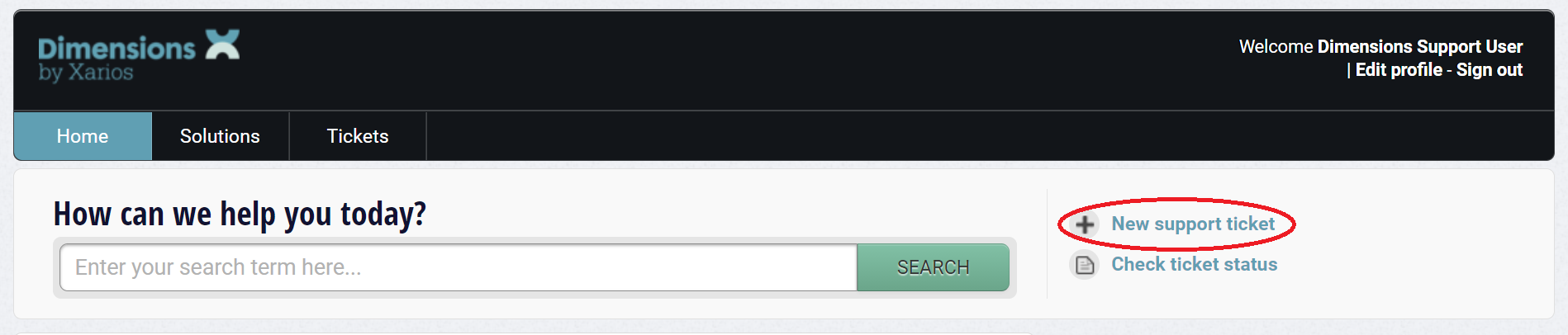
Alle mit einem Sternchen markierten Felder sind verpflichtend.
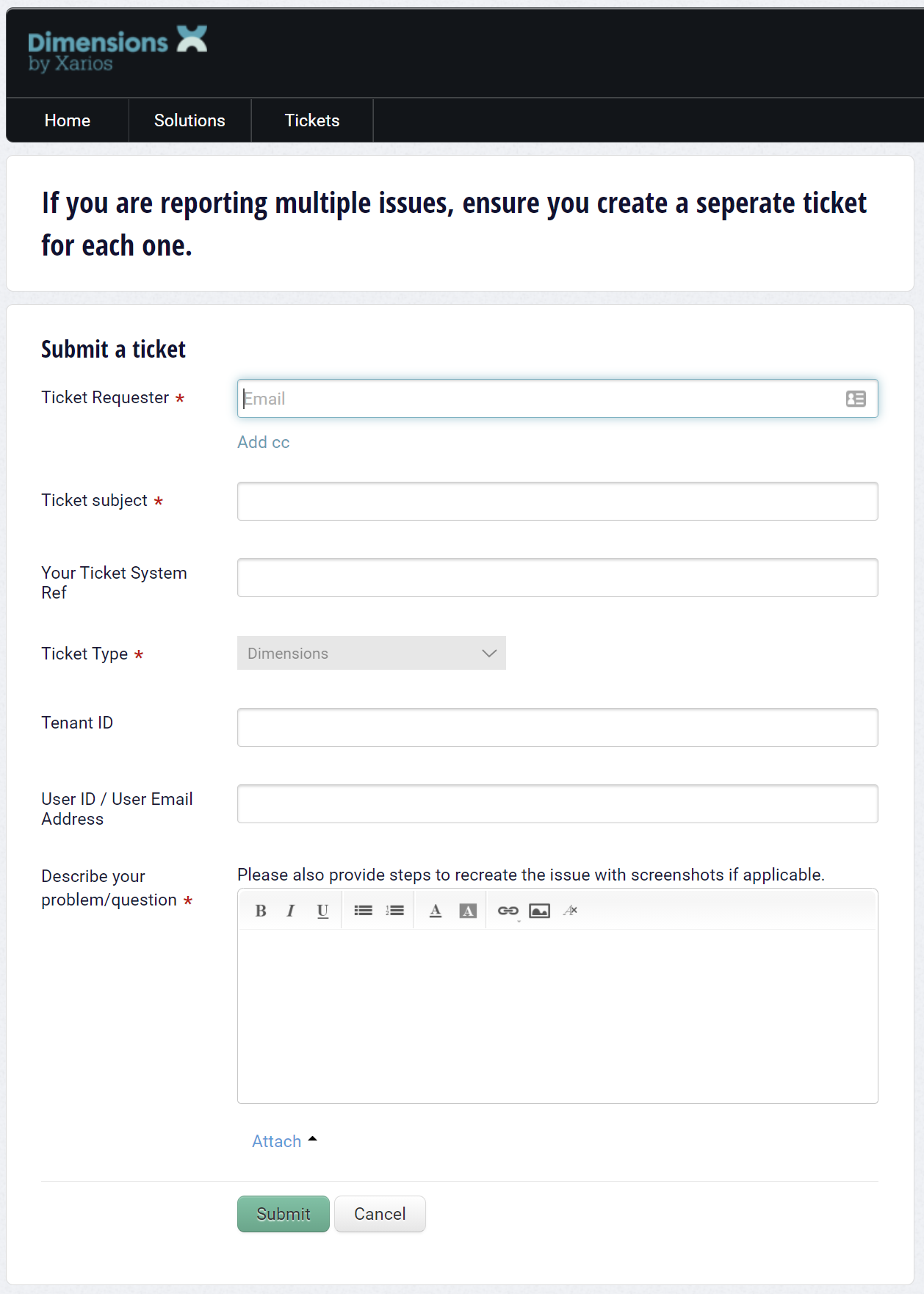
- Ticketanfrager – Ihre E-Mail-Adresse
- Ticket-Thema – Eine prägnante Beschreibung des Problems/der Frage
- Your Ticket System Ref – Eine Ticketreferenz aus Ihrem eigenen System zu Tracking-Zwecken
- Tickettyp – Automatisch vorab ausgefüllt mit '~.Dimensions.~'
- Mieter-ID – Mieter-ID* des Kundenkontos
- Benutzer-ID / Benutzer-E-Mail-Adresse – Endbenutzerdetails*
- Beschreibung – Geben Sie so viele Informationen wie möglich über den Fehler bereit und fügen Sie die diagnostischen Informationen* aus dem Kundenportal ein.
* Informationen darüber, wie man diagnostische Informationen erhält, finden Sie im nächsten Abschnitt.
Diagnostische Informationen #
Wenn das gemeldete Ticket mit einem Softwareproblem zusammenhängt, geben Sie bitte beim Eröffnen des Tickets folgende Informationen an.
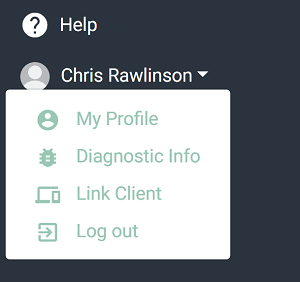
Diagnostische Informationen liefern Dimensions Details über den Kunden/Nutzer, der ein Problem mit der Lösung hat. Die diagnostischen Informationen können direkt über die ~.Dimensions.~ Kundenportal, indem Sie im Benutzermenü unten in der Navigationsleiste 'Diagnostische Infos' auswählen.
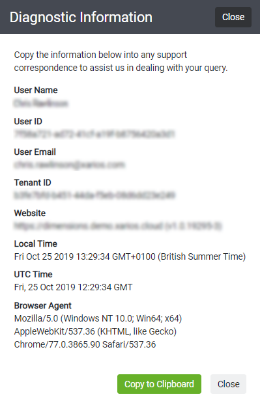
Sobald das Formular "Diagnostische Informationen" geladen ist, drücken Sie die Schaltfläche "Kopieren in Zwischenablage" und fügen Sie die Informationen dann direkt in das Support-Ticket oder die Support-E-Mail ein (Strg-V).
Diagnoseinformationen für FireTV App #
Bei Problemen mit der FireTV App kann aufgefordert werden, Logs aus der App bereitzustellen.
Zum Hochladen der Protokolle:
- Drücken Sie gleichzeitig die Tasten 'Vorspulen' und 'Zurückspulen'. Dadurch werden die Logs verpackt und auf den Server hochgeladen. Sie werden benachrichtigt, sobald diese Operation abgeschlossen ist.
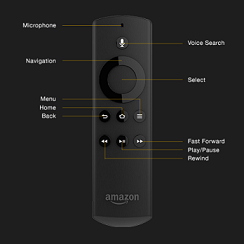
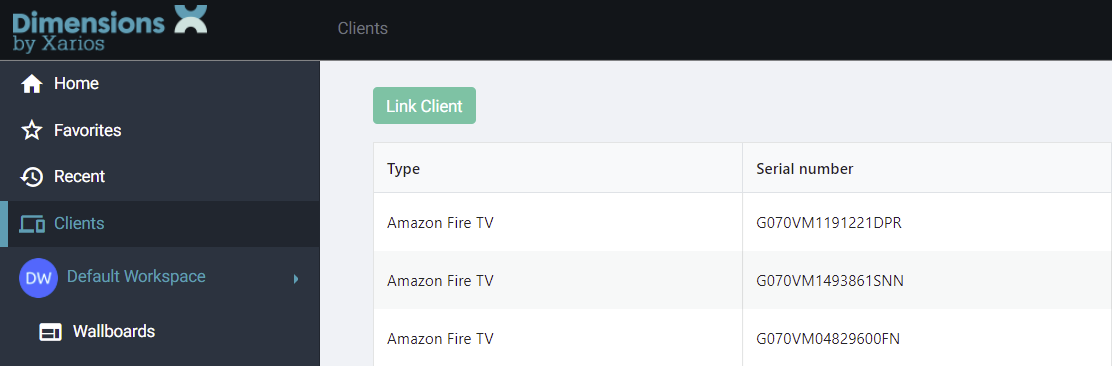
In dem Support-Ticket, das du für das Problem einreichst, füge das aktuelle Datum und die ungefähren Zeiterfassung der Protokolle an. Am wichtigsten ist die Adresse MAC der FireTV Stick muss enthalten sein, damit der Support die Logs mit dem Ticket verknüpfen kann.
Die Adresse FireTV Stick MAC ist an mehreren verschiedenen Stellen verfügbar:
- Vom Startbildschirm auf dem FireTV navigiere zu 'Einstellungen' > 'Mein FireTV' > 'Über' > 'Netzwerk'
- Aus einem der ~.Dimensions.~ FireTV Menübildschirme (unten rechts)
- In der Anwendung findet man eine Liste von Geräten im Client-Menü